Outlook POP3 Mail Kurulumu
Microsoft Outlook'ta POP3 e-posta hesabı kurulumu adımlarını aşağıda bulabilirsiniz. Bu adımları takip ederek, Outlook uygulamanızı POP3 protokolüyle yapılandırabilir ve e-postalarınızı sorunsuz bir şekilde yönetebilirsiniz.
1. Yeni E-posta Hesabı Ekleme (Mevcut bir hesap varsa)
Outlook'u açtıktan sonra, aşağıdaki adımları izleyerek yeni bir e-posta hesabı ekleyin:
- Outlook ana ekranında sol üst köşede yer alan Dosya sekmesine tıklayın.
- Açılan menüde, Hesap Ekle seçeneğine tıklayın. Bu, yeni bir e-posta hesabı eklemenizi sağlayacak.
2. E-posta Hesabınızı Girin
Hesap ekleme penceresinde, E-posta Adresi kısmına e-posta adresinizi yazın. Örneğin: [email protected].
- E-posta adresinizi girdikten sonra, Outlook otomatik olarak ayarları arayacaktır. Ancak, POP3 hesabı eklemeniz gerektiği için manuel yapılandırma yapmanız gerekecek
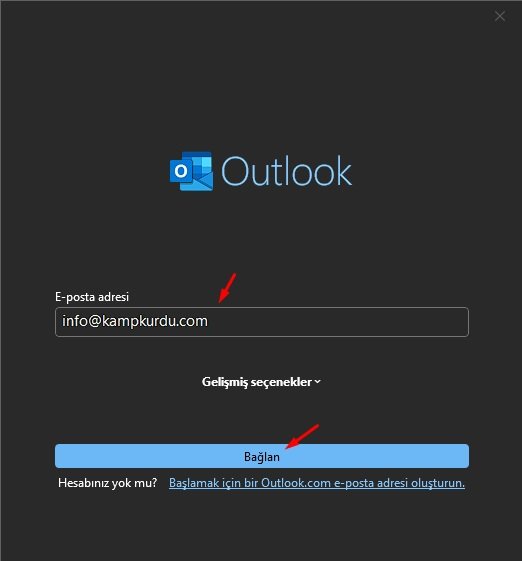
E-posta adresinizi girdikten sonra, Outlook otomatik olarak ayarları arayacaktır. Ancak, POP3 hesabı eklemeniz gerektiği için manuel yapılandırma yapmanız gerekecek.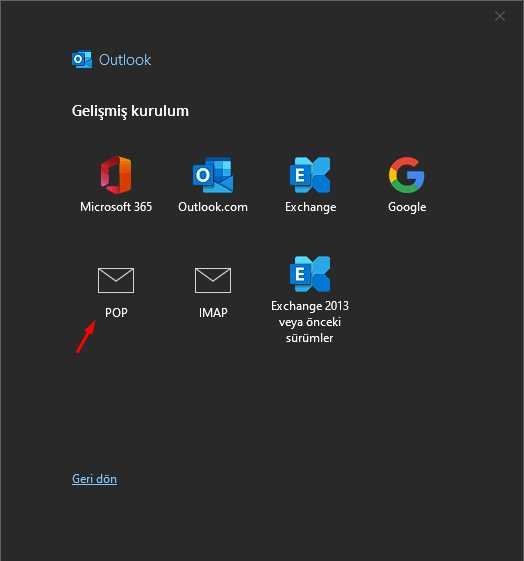
POP3 Sunucu Ayarları
E-posta hesabınız için doğru sunucu bilgilerini ve bağlantı ayarlarını yapılandırmak için aşağıdaki adımları takip edin:
- Gelen ve Giden Sunucu Bilgileri
- Gelen Posta Sunucusu (POP3):
mx.codturk.com - Giden Posta Sunucusu (SMTP):
mx.codturk.com
- Port Numaraları
- Gelen Posta Sunucu Portu:
995 - Giden Posta Sunucu Portu:
465
- Bu portlar, güvenli bağlantı için SSL/TLS kullanmanızı sağlayacaktır.
- Güvenli Bağlantı Seçenekleri
- Hem Gelen Posta Sunucu hem de Giden Posta Sunucu bölümlerinde SSL seçeneğini işaretlemeniz gerekmektedir. Bu, e-posta iletilerinizin şifrelenmesini sağlayarak güvenli bir bağlantı kurar.
- Veri Dosyasını Seçme (Opsiyonel)
- Eğer Outlook üzerinde daha önce kullanmış olduğunuz bir veri dosyanız (PST dosyası) bulunuyorsa, 'Mevcut bir veri dosyasını kullan' seçeneğini işaretleyin. Ardından, Gözat butonuna tıklayarak ilgili veri dosyasını seçin.
- İleri Butonuna Tıklayın
- Tüm bu ayarları tamamladıktan sonra, İleri butonuna tıklayarak işleminizi tamamlayın.

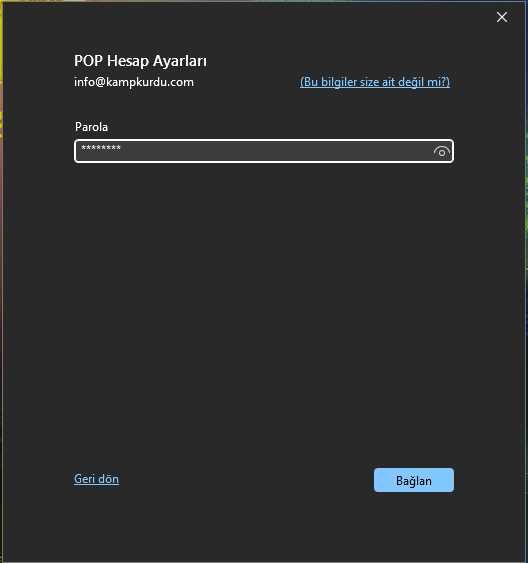
Mail Şifresini Girin ve İleri'ye Tıklayın
- Mail şifrenizi ilgili alana yazın.
- Şifreyi girdikten sonra, İleri butonuna tıklayın.
Girdiğiniz bilgiler kontrol ediliyor.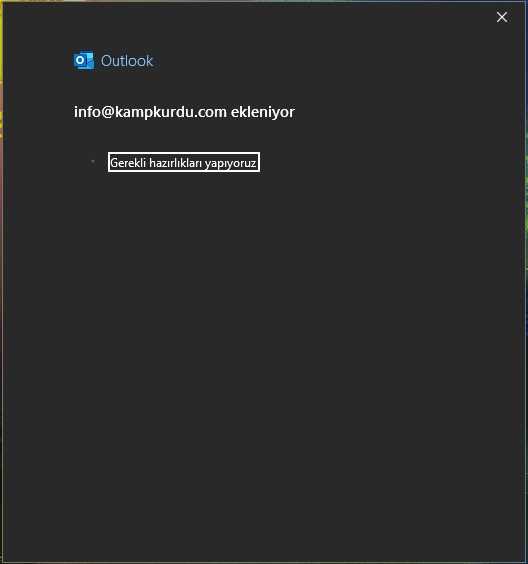
Bilgiler doğru, kurulum başarıyla tamamlandı.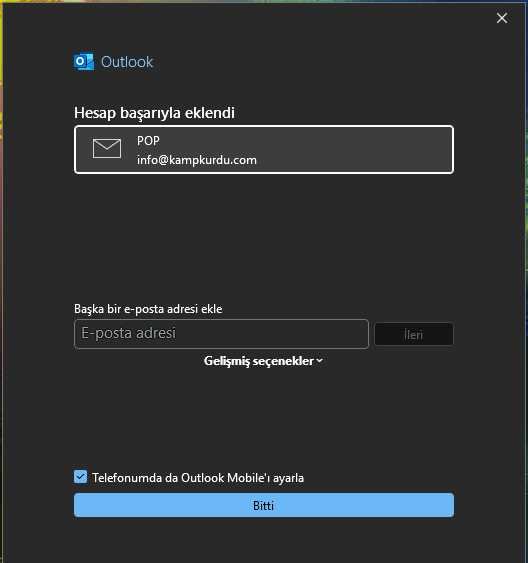
Outlook POP kurulumunu başarıyla tamamladınız.